
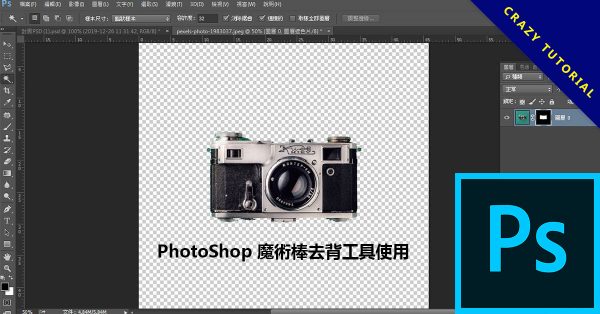
有位超新手的讀者向我詢問,有沒有最簡單的PS去背方法,我想了想最後就是PS的魔術棒工具了,它可以做到最簡單的單色背景去背,如果背景複雜了一些可能就會有問題,我來簡單的教一下。
PhotoShop 魔術棒去背
利用魔術棒去背的方式真的很方便,但是匯有一個疑慮就是它無法完全的去背乾淨,如果你技巧純熟一些或許有辦法去背的很乾淨。
開啟魔術棒工具
置入自己的圖片之後在點選左邊的工具攔,魔術棒工具。
快捷鍵: M

選取去背範圍
點擊你不要的背景,第一次點擊的時候會發現相機下面的陰影沒有被框選到

增加框選範圍
這時候如果增加選取範圍呢? 只需要按住鍵盤的 SHIFT 就可以增加了
你會發線滑鼠的右邊增加了一個 + 號

反轉選取遮色片
在剛剛選取的畫面上點選滑鼠右鍵 → 反轉選取 ,在按下圖層下方的遮色片工具,你會發現相機的背景已經完全的去背了

儲存去背圖
我們選擇上方工具攔→檔案→另存新檔→選擇PNG格式 → 儲存

文章更新日期: 2020年12月30日,更新次數: 1 次
文章分類: PS後製教學 文章標籤: PhotoShop教學, PS教學
文章結尾
更多PS後製教學相關文章
- Photoshop 漸層製作教學,製作透明漸層背景
- 『後製教學』教你如何拍攝並製作漂浮照效果 (附影片教學)
- 【結冰特效】塔兹米教你用PS做出冰霜特效
- Photoshop字體外框製作,學1分鐘就會了
- Photoshop 去背教學,利用PS鋼筆去背成透明背景

此網站內所有內容均由天天瘋後製原創撰寫
如需轉載請寫明文章來源及連結。