
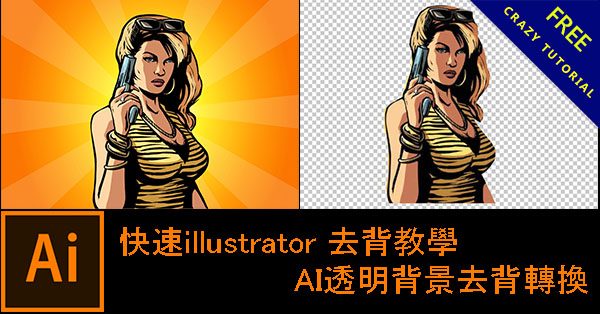
教你如何用illustrator去背圖片,利用遮色片剪裁和鋼筆工具做出透明背景,簡單幾個步驟快速地的把背景變透明,我們為求精準大部分都是用鋼筆工具的貝茲曲線去背,很少使用魔術棒,雖然魔術棒速度快但是為求設計精準還是少用些。
illustrator 去背教學
- 首先打開我們要去背的圖片,並點選鋼筆工具,我們用貝茲曲線來去背

- 用鋼筆工具之前必須要把填色和線條色都改成無,方便描圖

- 沿著黑色邊緣慢慢去的去描,最後把整個要去背範圍都框起來

- 描好圖片之後先點選選取工具後再點選矩形工具

- 把一整個圖片都用矩形工具框起來,填色選用白色

- 填色選用白色,線條色選擇無

- 上方的填色完成之後要把這個白色矩形圖案的順序改到最底下

- 接下來我們要做剪裁遮色片之前必先選擇整個圖層的所有圖片,快捷鍵 CTRL + A,滑鼠右鍵 → 製作剪裁遮色片

- 這樣子就完美的將人物給去背出來了

- 接下來我們要把這去背好的圖片轉成透明背景的PNG檔
選擇檔案→ 轉存

- 格式選擇PNG檔並點選使用工具區域

- 解析度調整到300 dpi ,背景色選無

- 最後存好的PNG檔丟到PHOTOSHOP之後就是一個去背好的檔案,教學結束

文章更新日期: 2020年12月30日,更新次數: 1 次
文章分類: AI新手教學 文章標籤: AI新手教學, illustrator教學
文章結尾
更多AI新手教學相關文章
- 【EPS轉AI】教你把EPS檔轉AI檔、JPG、PDF文件檔
- Illustrator AI漸變工具使用,做出有漸層感的圖案
- 【AI 轉PNG】教你Illustrator 將AI檔轉成PNG檔
- 【AI 轉外框】Illustrator文字轉外框教學,文字轉曲線必學
- Illustrator 記憶體不足該怎麼辦? 用這招就可以解決

此網站內所有內容均由天天瘋後製原創撰寫
如需轉載請寫明文章來源及連結。