
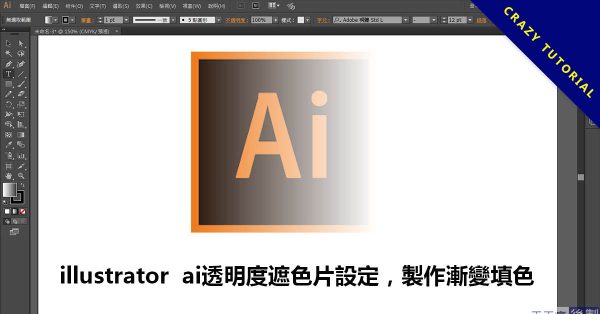
今天來教大家如何利用AI的透明度來製作出漸層感的效果,類似一種淡出的效果,我自己也常稱它為漸變填色,利用簡單的遮色片和漸層效果就可以做出這樣子的效果。
ai透明度遮色片教學
我們利用剪裁遮色片的功能就可以輕鬆的將一個物件變成漸層的效果,教學非常簡單,不用一分鐘就可以學會。
步驟1
我們先養成開一個新圖層的好習慣,然後再用矩形工具拉一個色塊出來

步驟2
點選漸層,在點擊選取工具

步驟3
用選取工具將整個漸層圖案選取起來,然後開啟上方工具攔→ 視窗 → 透明度,並選取製作遮色片。

文章更新日期: 2020年12月30日,更新次數: 1 次
文章分類: AI新手教學 文章標籤: AI新手教學, illustrator教學
文章結尾
更多AI新手教學相關文章
- Illustrator AI參考線設定,圖片對齊置中的好工具
- 【AI 筆刷安裝】illustrator 筆刷安裝匯入教學,新增筆刷超簡單
- AI檔編輯要用什麼軟體? 這三點新手必看
- 【 AI表格 】illustrator 表格製作教學,適合設計日曆排版、行事曆
- 【AI轉曲線】Illustrator 文字轉曲線教學,文字LOGO外框建立

此網站內所有內容均由天天瘋後製原創撰寫
如需轉載請寫明文章來源及連結。