
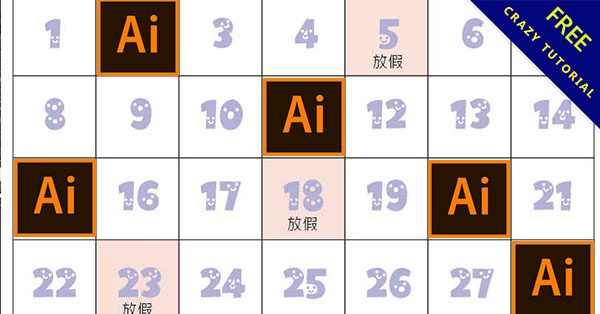
來教大家如何用illustrator表格來設計行事曆、日曆設計、也可以製作個人行程表、功課表製作等等,這個AI表格可以做出很多不一樣的效果,自訂文字和顏色都沒有問題,還可以貼上自己喜歡的圖案等等。
illustrator 表格製作教學
- 首先新增一個A4大小的圖片大小

- 建議把DPI調到最高300,並按下確定

- 利用矩形工具拉一個長方形的眶,填色為白色

- 拉一個框之後並點選物件 → 路徑 →分割成網格

- 行列參數 橫欄數量5 直欄數量7 日曆基本格式

- 格子數量切割出來後選擇最上方的那一排並填色,因為上面一排要輸入星期一到星期日的文字

- 依序地將星期和日期都輸入上去,會少2-3天是正常的 因為那幾天會跑到下一個月,你可以從最底下自己插入

- 你可以統一的改變所有的字體,滑鼠左鍵+ SHIFT按著不放去點選所有數字然後更改字體風格

- 剩下文字你自己輸入進去,就變成了自己專屬日曆了

文章更新日期: 2020年12月30日,更新次數: 1 次
文章分類: AI新手教學 文章標籤: AI新手教學, illustrator教學
文章結尾
更多AI新手教學相關文章
- Illustrator Ai 合併圖層教學,圖層物件合併群組方法
- AI字體安裝教學,Illustrator必學的2種安裝方法
- illustrator Ai出血設定,印刷前必須調整的地方
- 【AI字體設計】Illustrator AI毛筆字製作教學,水墨藝術字製作
- illustrator 新手必學的AI點陣化,避免連結檔案消失

此網站內所有內容均由天天瘋後製原創撰寫
如需轉載請寫明文章來源及連結。