
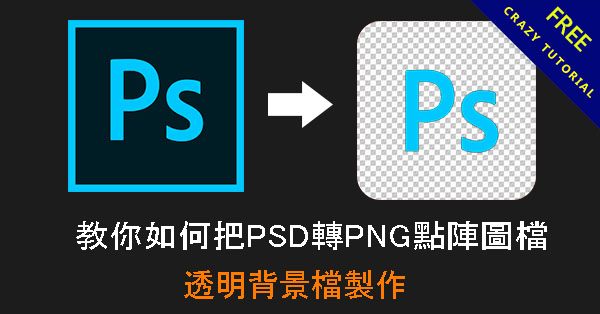
網路上很多去背素材都是用PSD轉成PNG點陣圖檔,也就是大家說的透明背景圖,可以用來去背、剪貼甚至更多用途,其實做法非常簡單,不用幾個步驟就能完成。
PSD轉PNG點陣圖教學
對於有PHOTOSHOP基礎的人來說要做出一張PNG去背圖示一件非常簡單的事情,今天來教你如何把PSD轉成PNG。
- 首先開啟PHOTOSHOP並選擇上方的檔案→開啟舊檔

- 如果你的PSD檔裡面每個圖層都是分開的話,記得要把背景圖給關掉,因為這樣子轉檔時背景才會是透明的

- 關掉背景圖之後,你會發現背景沒有顏色只剩下方格子,這就是透明背景

- 接下來再把做好PSD的圖片另存新檔

- 格式記得要選擇PNG檔,不然不會變成透明背景

- 轉檔參數選擇 無/快速在按確定

- 最後轉檔出來的PNG圖背景會是白色的,但是你丟PS裡面她就會變成透明格子

- 丟到PS後就是個透明背景圖

文章更新日期: 2020年12月30日,更新次數: 1 次
文章分類: PS新手教學 文章標籤: PhotoShop教學, PS教學, PS新手教學
文章結尾
更多PS新手教學相關文章
- Photoshop液化工具快捷鍵一覽表,修臉、修身型、修腳長必用
- PhotoShop 背景顏色更換方法,這3個方法你一定要會
- PhotoShop PS液化教學,照騙中哪裡胖就瘦哪裡
- Adobe Photoshop 鍵盤快速鍵指令,全部功能清單分享
- PHOTOSHOP筆刷透明度及流量調整,新手必須知道

此網站內所有內容均由天天瘋後製原創撰寫
如需轉載請寫明文章來源及連結。