
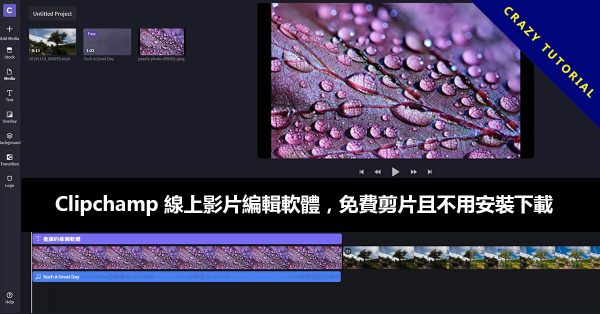
來介紹一款外出可用的線上影片編輯軟體,意旨就是你不用安裝任何剪片軟體就可以直接再線上網頁版編輯影片,雖然工具是英文版的,不僅可以剪影片還可以增加字幕、轉場、背景音樂等等。
線上影片編輯軟體
這一款影片剪輯工具是國外 clipchamp所提供的線上工具,不僅可以剪影片還可以增加字幕、轉場、背景音樂,對於非專業人士來說這款工具非常實用,使用這工具前必須要先註冊一個帳號,就可以免費使用。
調整影片格式
做影片之前必須先調整影片的格式比例,我們選擇16:9

上傳影片
先點選左邊箭頭的 + 號,再按右邊箭頭的上傳影片,建議不要上傳那種很大的,系統會跑很久

影片編輯拖放
影片上傳之後點選著影片然後脫放到下方箭頭處的地方,這裡是影片編輯區

免費影片素材
這裡箭頭處的商店是官方所提供的素材商店,裡面可以下載內建的影片特效和音樂素材

點選AUDIO選擇音樂並點選音樂素材的的”” + “” 號 即可下載音樂素材

音樂素材下載後也是按著左鍵不放直接拖到下方的編輯區

影片增加文字
點擊左邊的箭頭處的TEXT按鈕並選擇你要的字幕模板,然後按著左鍵不放拖到下方的編輯區


片段剪接& 裁剪
紅色的框框處為影片裁剪功能,看你要剪哪一段就將時間軸拉到哪一段然後按下裁剪即可

影片遮罩&覆蓋
左邊箭頭處的OVELAY功能是遮罩或是覆蓋的模板,官方提供免費9個效果

影片轉場效果
點選左邊功能列的 transition這個按鈕是影片轉場效果,都是很常見的轉場效果

影片存檔&轉檔
當你所有的影片都編輯好之後就點選右上方的 EXPORT 匯出

免費版的只能選擇480P ,但是其實這話直也是夠用的,接著按下方的CONTINUE 繼續

轉檔的進度調在這裡看,影片越長轉的越久,這樣子線上影片教學就結束囉

Clipchamp線上影片編輯軟體
傳送門:影片編輯軟體
文章更新日期: 2020年12月26日,更新次數: 1 次
文章分類: 影片轉換器 文章標籤:
文章結尾
更多影片轉換器相關文章
- 『MP4轉換器』線上免安裝版,萬用格式轉換
- MP4轉MP3軟體線上免安裝下載,支援PC & MAC
- 教你如何把MP4 轉 GIF動畫檔,線上轉檔免安裝
- MP4轉WMV 免安裝版,線上轉檔好方便
- Twitter 推特影片下載儲存器,輸入影片網址就能有下載捷徑

此網站內所有內容均由天天瘋後製原創撰寫
如需轉載請寫明文章來源及連結。