
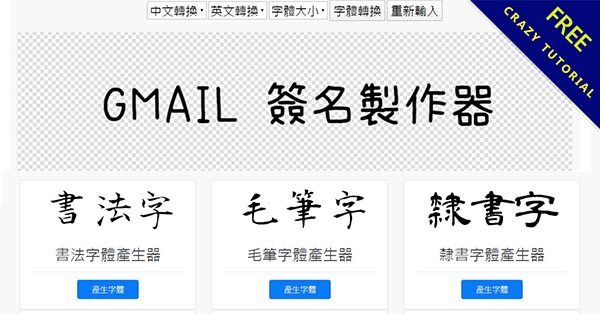
今天來推薦一個Gmail 簽名檔製作工具,他可以應用在EMAIL電子信箱中的個人簽名,部ˋ儘可以自己選擇字型風格還可以調整顏色和大小,使用都是免費的,不用1分鐘就可以製作完成。
Gmail 簽名檔製作
我使用的簽名檔製作工具是來自於FONTTOPNG這款字體產生器,他可以產生出PNG透明格式的簽名檔,適合做信箱簽名和PDF簽名。
簽名檔風格
有非常多的風格可以選擇,有喜歡可以到這裡來看看,點我進入


簽名檔製作
只需要輸入要轉換的姓名文字並調整大小就可以製作出專屬的簽名檔

簽名檔成品


GMAIL插入簽名檔
STEP1
進入信箱之後點選箭頭處的地方,然後按下設定

STEP2
往下拉到建立新標籤的地方,並給他一個名稱,例如:我的簽名


STEP3
點選箭頭處的地方並按下插入圖片,插入的圖片就是我們剛做好的簽名檔

STEP4
前面3個步驟都沒有做錯的話,你會看到簽名檔已經正確插入,下方箭頭處都選擇我的簽名,再拉到最下方選擇儲存設定

STEP5
要確定簽名檔有沒有正確輸入,只需要隨便寫一封信,都會看到文字輸入區的最下方已經崁入剛剛的簽名檔

STEP6
文章更新日期: 2020年05月11日,更新次數: 0 次
文章分類: 字體轉換器 文章標籤:
文章結尾
更多字體轉換器相關文章
- 【字體產生器】22種繁體線上手寫字體產生器,手寫藝術字體轉換
- 87種特殊英文字母轉換器,不需要安裝就能轉換字母
- 25款英文字型轉換器推薦,線上免費無版權可商用
- 英文哥德字體產生器,可模擬哥德字刺青和複製文字
- 12款英文字母書寫體轉換工具,可當書寫體練習使用

此網站內所有內容均由天天瘋後製原創撰寫
如需轉載請寫明文章來源及連結。