
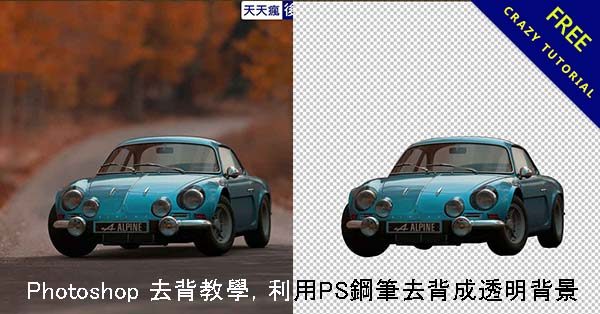
Photoshop去背教學有好幾種,我來教大家如何用PS鋼筆工具來做PS去背,鋼筆去背的用意主要是將照片去掉背景變成透明的,有時候會因為商業攝影的關係而將產品做PS去背。
今天我用簡單的PS去背來將一台汽車的背景去除,學會PHOTOSHOP去背的好處就是可以將所有你不要的背景雜物和照片產品的的背景去除變成透明的,也就設計師常說PS背景透明,利用貝茲曲線來慢慢地描圖,經過一段時間之後就能將一張圖片去背完成。
PS去背教學的教材

Photoshop去背教學
步驟1
將汽車圖片置入到PHOTOSHOP裡面,會看到箭頭處會有個鎖,代表該圖片的圖曾被鎖住

步驟2
正規的方式就是先複製一個圖層出來,然後將原有的原始圖片保留,圖層處按右鍵→複製圖層

改過名稱之後就點選確定,也可以都不改

步驟3
關閉原有的原始圖層的眼睛,避免你操作時會一直按到原始圖層

步驟4
點選鋼筆工具,我們準備要去背了

步驟5
先隨便找一個順眼的地方開始下鋼筆描點,點擊滑鼠左鍵即可
PS快捷鍵:
- CTLR加上 + 可以放大
- CTRL加上 – 可以縮小
- 按住空白鍵可移動畫面

步驟6
這裡很重要,第一個描點下完之後,下第二個描點的時候按下左鍵時請不要放開,你上下擺動一下,熟悉一下描點曲線的運作方式,確定曲線要有描到車頂

步驟7
第二個描點結束之後按住鍵盤ALT再點擊第二個描點之後就能將後段描點刪除,每描一次都建議刪除

步驟8
掌握到鋼筆工具的規律之後就可以一直描,把整台車子的輪廓都描出來


步驟9
這裡非常重要,當你整台車的輪廓都描完之後,你會回到一開始下鋼筆描點的地方,最終要回到原點就可以將整個曲線封閉起來,當你要封閉起來的時候,你會注意到箭頭處會有一個小圓圈,這就是將曲線封閉,一定要看到圓圈才算成功

如果曲線都有從第一個點到最後一點且完成封閉的話就會如下圖一樣,可以仔細看出車子有個白色外框線

步驟10
滑鼠指到下方箭頭處的路徑,並按下滑鼠左鍵

鍵盤按著CTRL然後按下工作路徑

你會發現汽車的邊框有虛線一直閃,這樣代表整個車子都被路徑框住了

步驟11
按下圖層然後CTRL+C複製 再按 CTRL+V貼上

步驟12
關掉箭頭處的小眼睛之後就能看到整個去背成功的畫面

汽車的背景已經成功被去除了,這樣子就成功的用鋼筆去背了

文章分類: PS後製教學 文章標籤: PhotoShop教學, PS教學
更多PS後製教學相關文章
- PhotoShop 裁切工具使用和固定比例裁切
- 【PS光線】PHOTOSHOP光源效果後製,教你如何做人物打光
- 【大頭照製作】創意PHOTOSHOP大頭照修圖,做出專屬的人頭標誌
- 【LR風格檔】LIGHTROOM日系風格照片調色教學,日系修圖首選
- 【眼淚後製】PHOTOSHOP流眼淚後製,模仿真實哭泣的淚水

此網站內所有內容均由天天瘋後製原創撰寫
如需轉載請寫明文章來源及連結。