
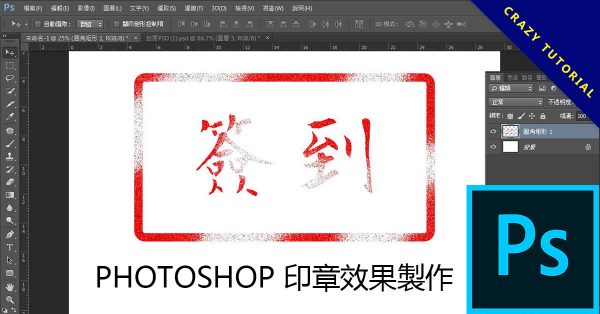
今天來教大家如何做出PHOTOSHOP的印章效果,就是做出一個很像蓋印章的簽名檔,其實這一個效果在PS內本身就有內建印章效果,小編就用簡單的方式來教大家如何使用。
PHOTOSHOP 印章效果製作
我們利用PHOTOSHOP裡面的像素濾鏡來完成PS印章效果,加上一些書法字體就可以讓印章看起來更有效果。
步驟1
首先用圓角矩形工具拉一個長方框出來,模式選用形狀,圓角弧度設定為60


步驟2
將剛剛拉的那個長方框轉成點陣圖之後再將長方框選取起來,並用白色筆刷將邊框簡單刷一下
選取方式: 對著圖層按住CTRL + 滑鼠右鍵

步驟3
輸入你印章中的文字,我用簡單的簽到兩個字來帶過,CTRL + T 可以將文字放大

步驟4
將文字的圖層轉換成點陣圖,並將文字選取起來然後用白色筆刷畫一下

步驟5
將文字圖層和邊框圖層合併起來,文字圖層按下右鍵 → 向下合併圖層
在點選上方濾鏡 → 像素 → 網線銅版

步驟6
最後我們只要將選取的範圍取消就可以了
點選左邊工具攔 → 選取工具 → 點按簽到印章 → 右鍵→ 取消選取
最後我們的印章就製作完成囉

步驟7
最後將白色的圖層關閉,另存新檔 → 格式.PNG → 保存
以後這個印章就可以在任何照片上面使用

文章更新日期: 2020年12月30日,更新次數: 1 次
文章分類: PS後製教學 文章標籤: PhotoShop教學, PS教學
文章結尾
更多PS後製教學相關文章
- 【煙火去背】PHOTOSHOP煙火去背教學,自己製作煙火素材
- 【背景虛化】Photoshop背景模糊教學,模擬相機景深合成
- PS 陰影製作教學,商品、靜物都能做出影子
- PHOTOSHOP快速去背教學,3分鐘照片去背景
- 12個Photoshop字體設計教學,PS字體特效範例

此網站內所有內容均由天天瘋後製原創撰寫
如需轉載請寫明文章來源及連結。