
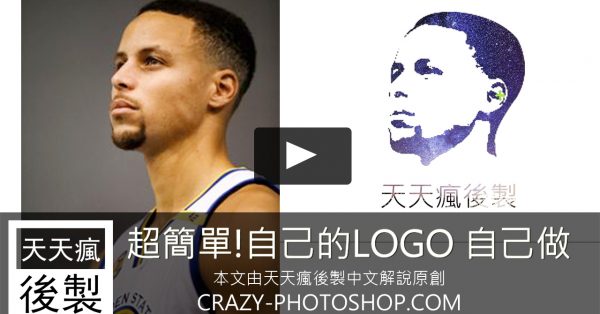
教大家如何做出一個專屬於自己的PHOTOSHOP大頭照,這種作法主要是要用自己的照片做出一個人頭LOGO標誌,我在這教學中寫了如何使用Photoshop創造一個獨特的個人大頭照效果,結合雜訊減少、臨界值調整、顏色範圍選取等技巧,最終融入銀河圖案,創作出具有個人風格的人頭標誌。
PHOTOSHOP大頭照創作
這種修圖方式只適合自己創作,不可以用來做一些證件照或是人臉識別的政府文件或是身分證,切勿拿此教學的作品去辦理文件,很快就會被退件的喔。
PHOTOSHOP大頭照修圖方式
1. 一開始拿到素材之前 我會先用一次雜訊減少,原因是網路素材話質不好雜訊太多會影響整體感
濾鏡→雜訊→雜訊減少

2. 調整自己可ˇ接受的數值之後就按下確定,數值方面我是依照自己的可接受度。

3. 接下來我們用鋼筆工具把整個人像的頭給框起來 工具指令 : P

4. 確定鋼筆工具都框起來之後 選取路徑→在該路徑的地方按CTRL
你會發現大頭貼已被虛線選取然後再按複製貼上 CTRL+C ~ CTRL+V

5. 由上一步驟複製貼上之後,我們在新的圖層上選擇圖層→調整→臨界值

6. 調整出自己想要的臨界值 註: 臨界值的大小等於你大頭貼的色塊細節

7. 臨界值選擇完後我們在選擇選取→顏色範圍

8. 選取範圍的地方請選取黑色處然後按下確定 註:這樣子可以讓整個大頭貼的黑色完整的被選取

9. 接下來會發現整個大頭貼的黑色處都被成功選取 這時我們一樣按複製~貼上

10. 經由上一步驟複製貼上之後 我們要再開一個新的PSD檔~~快捷鍵: CTRL+N
開啟新的PSD檔後我們在把地9步驟的貼上

11. 這時請準備好網路上所抓的銀河照片置入到PS裡面

12. 置入成功後請選擇圖層混合模式””變亮””

13. 最後再加上自己的一些簽名和文字LOGO就完成囉!!

#此篇文章為天天瘋後製原創,未經同意請勿轉載
#看完此教學後 請至社團內交練習作業
社團網址: 我們的後製戰場
文章分類: PS後製教學 文章標籤: Photoshop創意技巧, PhotoShop教學, PS教學, 大頭照製作
更多PS後製教學相關文章
- Photoshop字體外框製作,學1分鐘就會了
- photoshop雲朵合成教學,學習2分鐘就會了
- Photoshop 玻璃去背教學,2步驟輕鬆去背透明玻璃
- Photoshop羽化教學,做出柔和邊緣的效果
- Photoshop馬賽克教學,輕鬆幫照片打馬賽克

此網站內所有內容均由天天瘋後製原創撰寫
如需轉載請寫明文章來源及連結。