
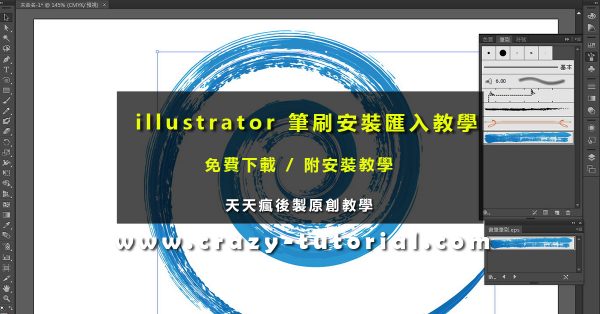
大家好!! 小編今天來教大家如何將illustrator的筆刷匯入到illustrator裡面使用
首先我們先把筆刷下載好 : 點我進入筆刷下載
小編的版本是Illustrator CS6 (64 Bit) [ 不同版本可能路徑不同 ]
匯入筆刷前請先關閉Illustrator
下一步我們打開illustrator的安裝路徑 C:\Program Files\Adobe\Adobe Illustrator CS6 (64 Bit)
▼打開預設集 → zh_TW → 筆刷 →新增一個自訂資料夾

▼直接把你要的AI筆刷丟進來,你自己有多少丟多少。

▼匯入筆刷後請將Illustrator開啟並開啟隨機一個空白頁之後再按F5

▼在按筆刷的左下角按鈕在選擇自己的筆刷自訂資料夾→畫筆筆刷

▼這個選項直接寫按“是”

▼再將筆刷按著丟到上面就可以使用了

▼用鋼筆工具隨機拉一個線出來測試

▼線拉出來之後再點選一下旁邊的筆刷樣式,水彩就跑出來囉

▼你也可以自己拉一個螺旋狀來使用水彩筆刷效果

這樣子整個匯入教學就完成囉!!
看完此篇請在下方留言 “我學會了”
文章更新日期: 2020年12月30日,更新次數: 1 次
文章分類: AI新手教學 文章標籤: AI新手教學, illustrator教學
文章結尾
更多AI新手教學相關文章
- 【AI快捷鍵設定】超實用illustrator快捷鍵,適用於所有AI版本
- 【AI轉曲線】Illustrator 文字轉曲線教學,文字LOGO外框建立
- 【AI漸層】教你如何做illustrator 漸層顏色,自訂方向和多種色彩
- illustrator ai透明度遮色片設定,製作漸變填色
- 【AI轉CAD】教你如何用Illustrator將AI 轉DWG、DXF繪圖檔

此網站內所有內容均由天天瘋後製原創撰寫
如需轉載請寫明文章來源及連結。