
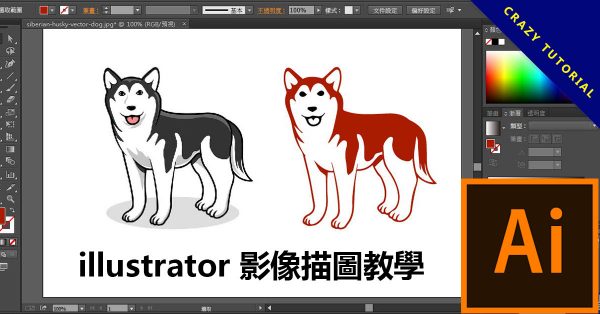
以前上課的時候老師都是教我們用AI的鋼筆來描圖,當時的illustrator版本只有CS,沒有想到現在的illustrator影像描圖功能是如此的強大,只需要將你要的圖丟進去不到幾分鐘就可以產生出你要的影像,用來做向量圖片印刷特別的好用。
illustrator 影像描圖教學
這一個教學的用意就是將鋼筆描圖用影像描圖的方式快速將你要的圖片轉換成向量圖片,等於你花10分鐘的工作就只要花1分鐘來完成。
選取圖片
選擇選取工具並將小狗的圖片框選起來,在按上方的影像描圖。

預設風格調整
這裡提供好幾種不同顏色的風格調整,如果你要轉成單線或是多種顏色都可以從這裡調整。

展開描圖
這裡是將你描好的圖展開,這樣子就會出現描點,也可以單獨位某個區域上色。

解散群組
滑鼠右鍵 → 解散。 解散群組之後記得要將白色的那一塊背景刪除,按下背景那一塊按下delete

色塊填色
最後一步就是要將自己喜歡的顏色填進去,也就是重新上色,你可以利用調色版來選擇自己喜歡的顏色。

文章更新日期: 2020年12月30日,更新次數: 1 次
文章分類: AI新手教學 文章標籤: AI新手教學, illustrator教學
文章結尾
更多AI新手教學相關文章
- illustrator Ai出血設定,印刷前必須調整的地方
- Illustrator ai放大縮小快捷鍵,包括筆刷大小縮放
- illustrator 去背教學,AI透明背景去背轉換
- AI字體安裝教學,Illustrator必學的2種安裝方法
- 【AI轉CAD】教你如何用Illustrator將AI 轉DWG、DXF繪圖檔

此網站內所有內容均由天天瘋後製原創撰寫
如需轉載請寫明文章來源及連結。