
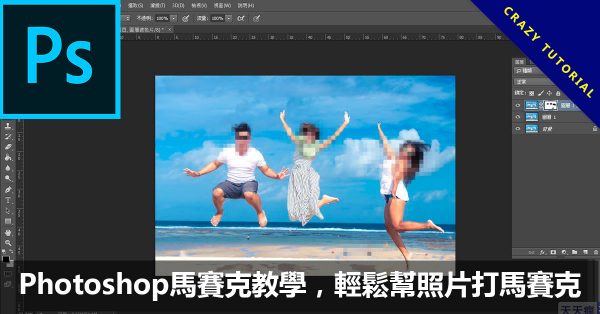
今天來教大家如何用PHOTOSHOP打馬賽克,我們利用PS遮色片的方式將整張照片的局部打上馬賽克,不論是人臉還是背景雜物都可以輕的打馬賽克,現在小編來教你如何快速的打馬賽克。
Photoshop馬賽克教學
PS打馬賽克的意義就是將一些不想讓人看見或是隱藏一些隱私用的教學,也可以做一些特效,這教學非常簡單,練習一次你就會了。
步驟1
先將原先的圖層複製2個,按兩次CTRL + J 可以複製出兩個一樣的圖層

步驟2
點選第2個圖層並開啟馬賽克濾鏡,上方工具攔→濾鏡→像素→馬賽克
參數:30

步驟3
接下來點選第一個圖層,然後點選下方的遮色片再按筆刷,直接在圖片上刷上你想打馬賽克的地方,你會發現筆刷到哪理,馬賽克就會自動打上。

步驟4
如果你想要取消馬賽克也可以的,只需要將左下角的前景色和填色互換之後,直接在剛剛有打馬賽克的地方刷一下,馬賽克就還原了。

文章更新日期: 2020年12月30日,更新次數: 1 次
文章分類: PS後製教學 文章標籤: PhotoShop教學, PS教學
文章結尾
更多PS後製教學相關文章
- 【結冰特效】塔兹米教你用PS做出冰霜特效
- PohotoShop PS漸層教學,遮色片透明漸層背景
- 【大頭照製作】創意PHOTOSHOP大頭照修圖,做出專屬的人頭標誌
- 【PS教學網站】 15個國外PHOTOSHOP影片教學網站推薦,免費新手教學課程
- PHOTOSHOP快速去背教學,3分鐘照片去背景

此網站內所有內容均由天天瘋後製原創撰寫
如需轉載請寫明文章來源及連結。