
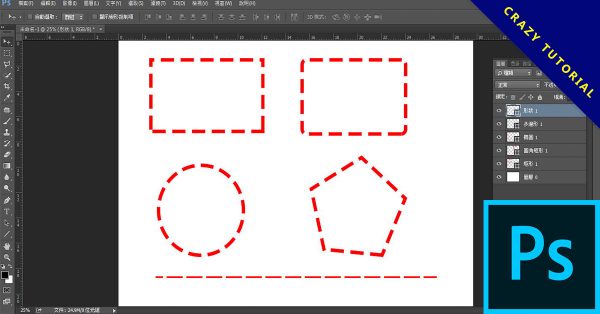
今天來教大學如何用PHOTOSHOP畫出虛線的效果,不只可以畫出虛線也可以畫出多種不同形狀彎曲虛線,這個教學非常的簡單對於新手來說非常有幫助。
Photoshop 虛線教學
這虛線繪製教學是可以畫出等距離的虛線,虛線可以是圓點也可以是線條,就讓我們簡單做出幾款不一樣的虛線描邊效果。
步驟1
我們先開一張新的圖紙,再選擇矩形工具,這裡我們先使用直線工具,按著行工具然後點選到直線工具

步驟2
選擇虛線的樣式,選擇完之後再直接拉一條直線出來,我們會發現剛剛選擇的虛線已經呈現出來了

步驟3
改變剛剛所畫出的虛線顏色和虛線密度,按下圖層工具,對著虛線圖層點選 CTRL + 滑鼠左鍵 然後再改變筆畫粗細和顏色,你會發現虛線會更著改變色彩和密度

步驟4
我們試著畫出其他形狀的虛線描邊圖一樣點選矩形工具並選取不同的形狀,這就是虛線描邊的效果

文章更新日期: 2020年12月30日,更新次數: 1 次
文章分類: PS後製教學 文章標籤: PhotoShop教學, PS教學
文章結尾
更多PS後製教學相關文章
- 【PS自畫像教學】如何擁有自己的創意自畫像素描作品
- 【背景虛化】Photoshop背景模糊教學,模擬相機景深合成
- PHOTOSHOP 印章效果製作,個人PS印鑑製作
- Photoshop 去背教學,利用PS鋼筆去背成透明背景
- 【眼淚後製】PHOTOSHOP流眼淚後製,模仿真實哭泣的淚水

此網站內所有內容均由天天瘋後製原創撰寫
如需轉載請寫明文章來源及連結。