
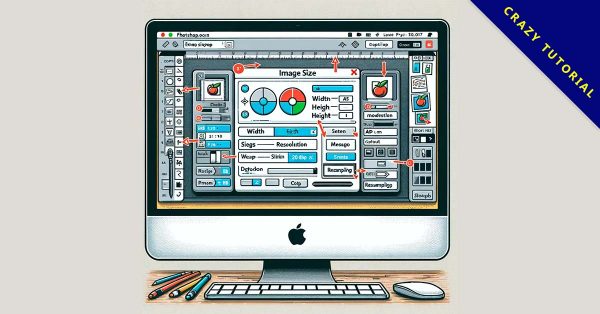
本文詳細介紹如何在Photoshop中調整影像尺寸。從打開「影像大小」選項,到選擇合適的重新取樣方法,每個步驟都將逐一解釋,確保您能夠精準且高效地調整影像尺寸。
Photoshop影像尺寸調整
學習如何在Photoshop中調整影像尺寸,保持影像質量同時改變尺寸。本部分將詳細介紹各個步驟,包括如何訪問尺寸調整選項、控制和查看影像,以及調整尺寸參數。
開始調整:訪問尺寸調整選項
在Photoshop中打開您的圖片,接著導航至「影像」菜單,選擇「影像大小」以開始調整過程。
預覽調整:控制和查看影像
於「影像大小」的對話框中,您會看到影像的預覽。您可以通過拖動對話框角落來調整預覽窗口大小,拖動預覽窗中的手形圖示來查看影像的不同部分。
調整尺寸參數:細節設置
在對話框中,調整影像尺寸參數,包括「尺寸」、「調整至」、「限制」、「寬度/高度」、「解析度」和「重新取樣」。
選擇適合的重新取樣方法
根據您的需求,選擇合適的重新取樣方法,包括「保留細節 (放大)」、「環迴增值法 – 更平滑 (放大)」、「環迴增值法 – 更銳利 (縮小)」等。
完成調整:確認更改
設定好所有選項後,點擊「確定」以應用更改。若需恢復原始設定,可選擇「原始大小」或使用「重設」選項。
學習調整影像尺寸的三大優點
- 提高專業水準和影像質量:學會調整尺寸可以精確控制影像細節,從而提升整體視覺效果和專業感。
- 適應多元化的應用需求:掌握尺寸調整技能,能夠讓影像在各種媒體和平台中展現最佳狀態,提高其適用性。
- 增強創意和設計靈活:能夠自由調整影像尺寸,為創意設
文章更新日期: 2023年12月19日,更新次數: 1 次
文章分類: PS新手教學 文章標籤:
文章結尾
更多PS新手教學相關文章
- Adobe Photoshop 鍵盤快速鍵指令,全部功能清單分享
- PHOTOSHOP筆刷透明度及流量調整,新手必須知道
- 【圖層技巧】PHOTOSHOP圖層整理教學,適合新手學習
- PhotoShop去除路人教學,移除背景人物和雜物
- 教你如何把PSD轉PNG點陣圖檔,透明背景檔製作

此網站內所有內容均由天天瘋後製原創撰寫
如需轉載請寫明文章來源及連結。