
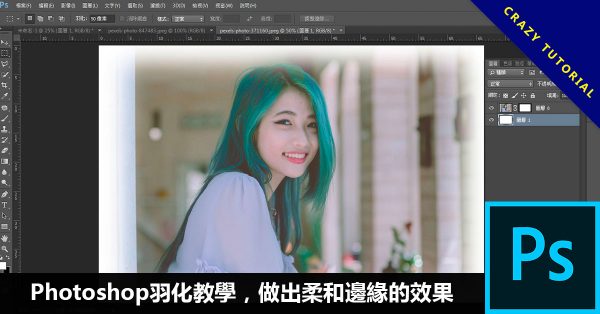
今天來教大家如何使用PS羽化的功能,這羽化功能在PHOTOSHOP之中有非常多的用處,不僅僅是拿來去背,也可以做出很多不一樣的效果例如相框,暗角照片之類的效果。
Photoshop羽化教學
今天我們要用利用PS羽化功能來做出簡單漸變邊框,也就白色邊或是暗角效果,暗角效果是幾年前很流行的LOMO相機效果。
步驟1
先用矩行選取工具將你要羽化的範圍框選出來,羽化的像素數字越大代表羽化的效果越強。

步驟2
將圖片羽化完畢之後點選圖層遮色片,你會發現照片週圍都變成透明的,下一步我們就要直接在照片增加背景色
步驟3
新增一個圖層並將圖層往下拉到照片圖層的下方,這樣子等於新的圖層會在照片圖層的下方覆蓋
增加顏色的方式,選擇好填色和背景色之後的快捷鍵
CTRL + DEL 設定背景色
CTRL + ALT 設定前景色

最後成品


文章更新日期: 2020年12月30日,更新次數: 1 次
文章分類: PS後製教學 文章標籤: PhotoShop教學, PS教學
文章結尾
更多PS後製教學相關文章
- Photoshop馬賽克教學,輕鬆幫照片打馬賽克
- 【照片合成】Photoshop人物背景圖合成教學,17個步驟簡單更換圖像背景
- 【粒子後製】最強Photoshop 粒子破碎後製教學
- 【大頭照製作】創意PHOTOSHOP大頭照修圖,做出專屬的人頭標誌
- Photoshop 虛線繪製教學,可畫出多種形狀的虛線描邊

此網站內所有內容均由天天瘋後製原創撰寫
如需轉載請寫明文章來源及連結。